VeneerFit 사용자 매뉴얼
처음 방문하셨나요? 화면을 따라 가상 체험부터 치과 찾기, 커뮤니티 참여까지 차근차근 살펴보세요.
화면 캡처: 2026.10.13 · 화면과 치과 목록은 업데이트에 따라 달라질 수 있습니다.
01
홈에서 시작하기
VeneerFit을 알아보고 원하는 화면으로 이동합니다.
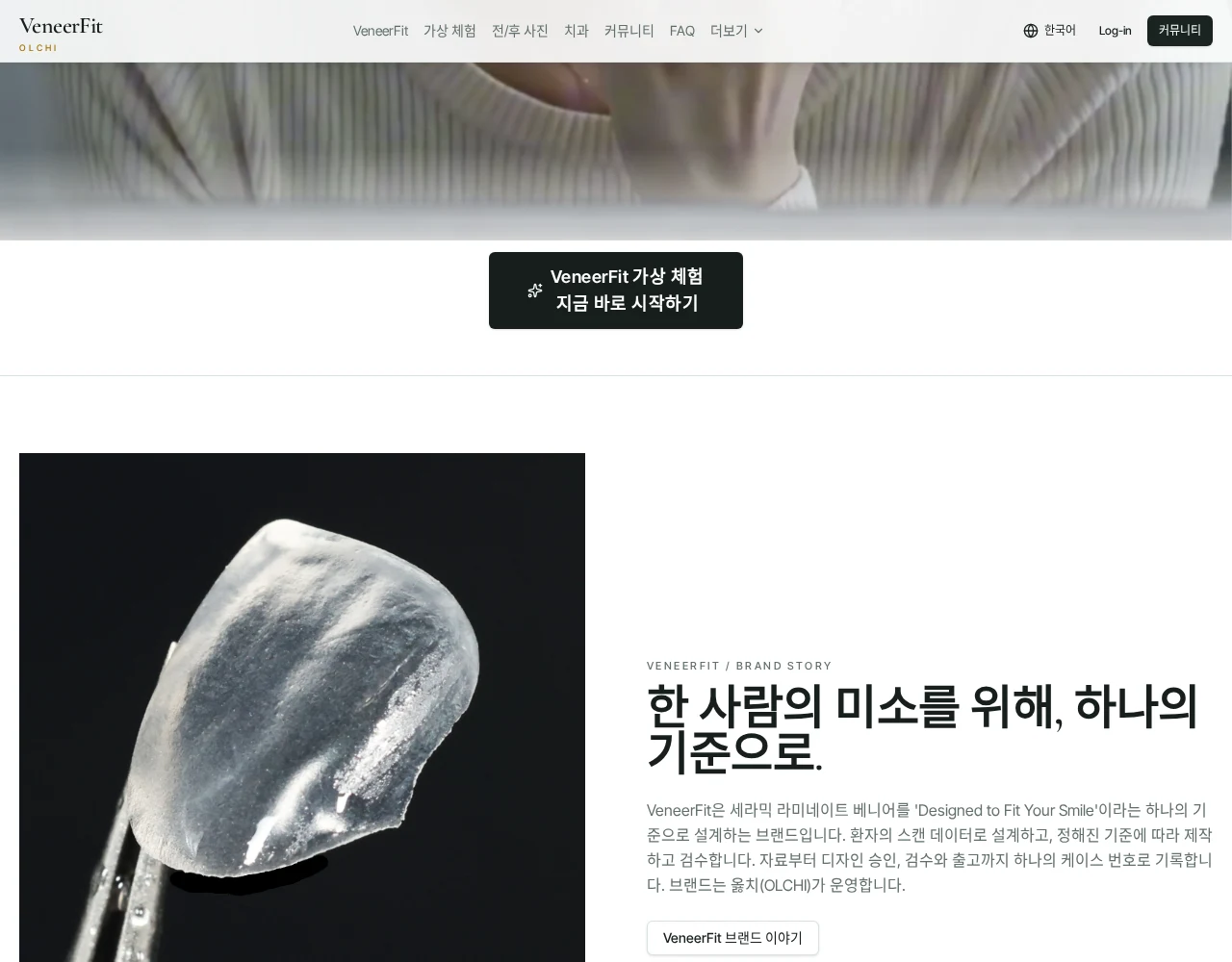
- 1홈의 ‘VeneerFit 가상 체험 / 지금 바로 시작하기’를 누르면 시뮬레이터로 이동합니다.
- 2‘VeneerFit 브랜드 이야기’에서는 제품과 브랜드의 기준을 살펴볼 수 있습니다.
- 3상단 메뉴에서 치과·커뮤니티·FAQ를 선택합니다. 작은 화면에서는 하단 탭과 메뉴를 이용합니다.
- 4상단의 지구본 언어 메뉴에서 한국어·日本語 등 원하는 언어를 선택합니다.
가상 체험은 시각적 참고 자료이며 실제 치료 결과를 보장하지 않습니다.
홈으로 이동02
내 사진으로 가상 체험하기
사진을 준비하고 원하는 스타일로 미소를 미리 살펴봅니다.
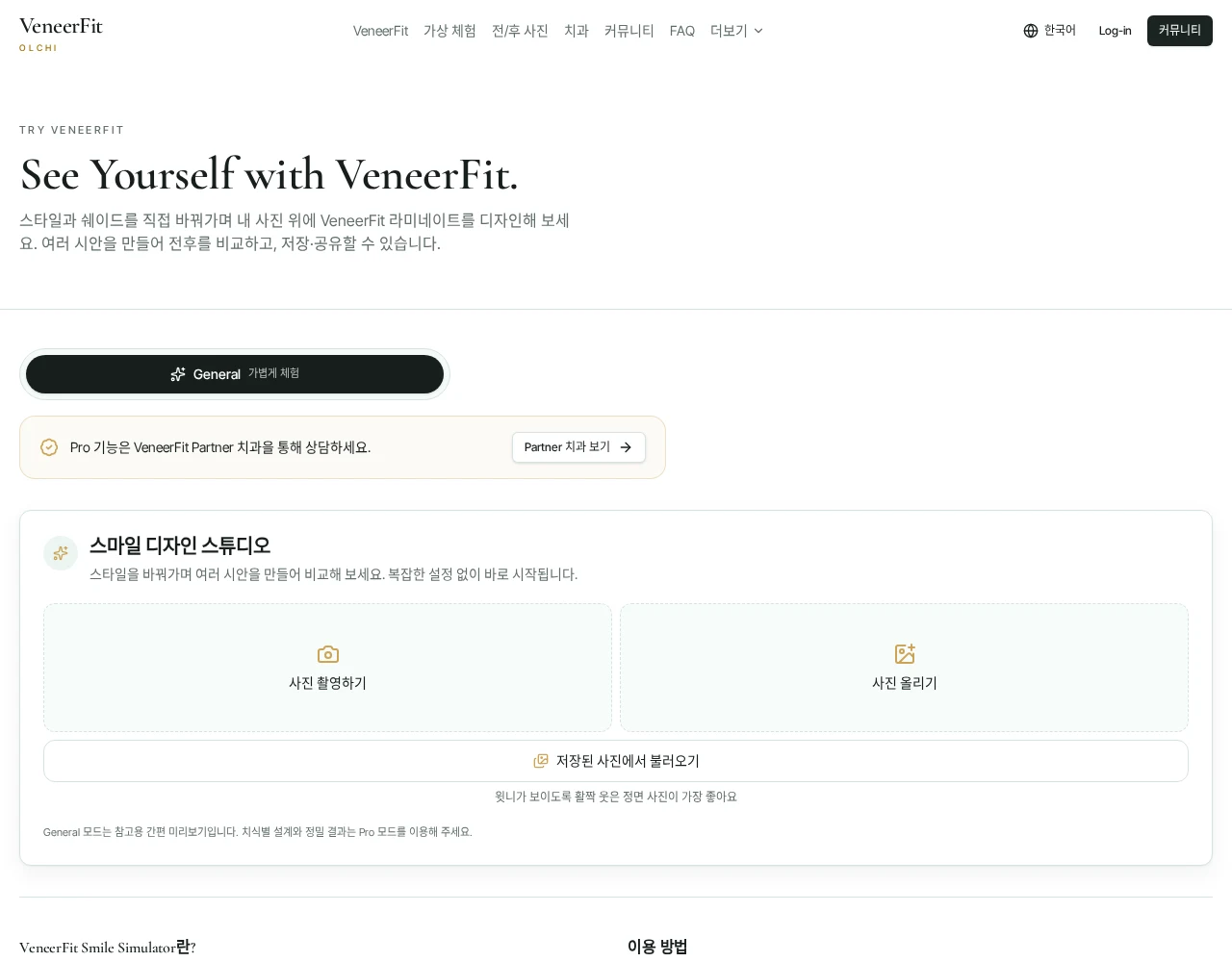
- 1‘사진 촬영하기’를 눌러 카메라 사용을 허용하거나 ‘사진 올리기’로 기기에 있는 사진을 선택합니다.
- 2밝은 곳에서 윗니가 보이도록 웃은 정면 사진을 준비하세요. 얼굴이 잘리거나 흔들린 사진은 피합니다.
- 3사진을 넣은 뒤 표시되는 스타일을 선택합니다. 원하는 경우 색상 설정도 조정합니다.
- 4미리보기 생성 버튼을 누르고 결과가 나올 때까지 기다립니다. 결과의 슬라이더·나란히·전환 보기로 전후를 비교합니다.
- 5저장 버튼으로 이미지를 내려받거나 공유 버튼을 이용합니다. 기기에서 공유가 지원되지 않으면 이미지를 저장해 원하는 앱에 첨부하세요.
촬영이 안 되면 브라우저의 카메라 권한을 확인하세요. 결과 생성은 인터넷 연결이 필요합니다.
가상 체험 시작03
결과 공유와 커뮤니티 참여
시뮬레이션을 공유하거나 Q&A에서 질문을 나눕니다.
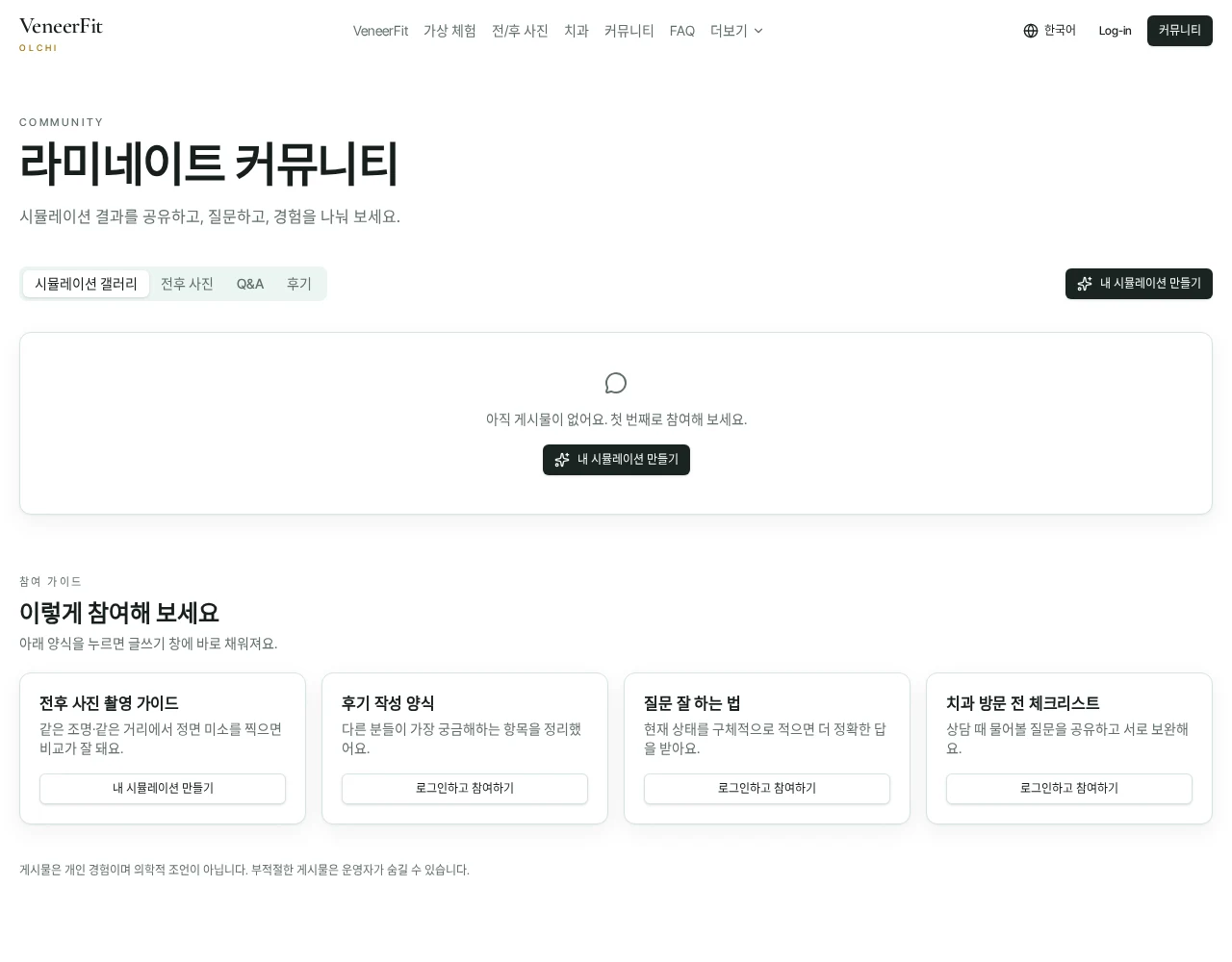
- 1시뮬레이션 결과가 나온 후 커뮤니티 공유 영역에서 로그인하고 설명을 입력합니다.
- 2사진 공개 동의를 확인한 뒤 게시 버튼을 누릅니다. 공유한 결과는 커뮤니티의 시뮬레이션 갤러리에 공개됩니다.
- 3질문을 남기려면 커뮤니티에서 ‘Q&A’를 선택합니다. 로그인 후 작성 버튼으로 제목과 내용을 입력합니다.
- 4참여 가이드의 질문 양식·방문 체크리스트를 활용해 궁금한 점을 구체적으로 정리합니다.
- 5회원은 게시물에 좋아요나 댓글로 참여할 수 있습니다. 전후 사진은 시뮬레이터의 공유 기능을 통해 올립니다.
공개 게시물은 다른 방문자가 볼 수 있습니다. 타인의 사진이나 개인정보를 동의 없이 올리지 마세요.
커뮤니티 보기04
Partner 치과 찾기
지역과 지원 언어를 확인하고 치과의 정보를 살펴봅니다.
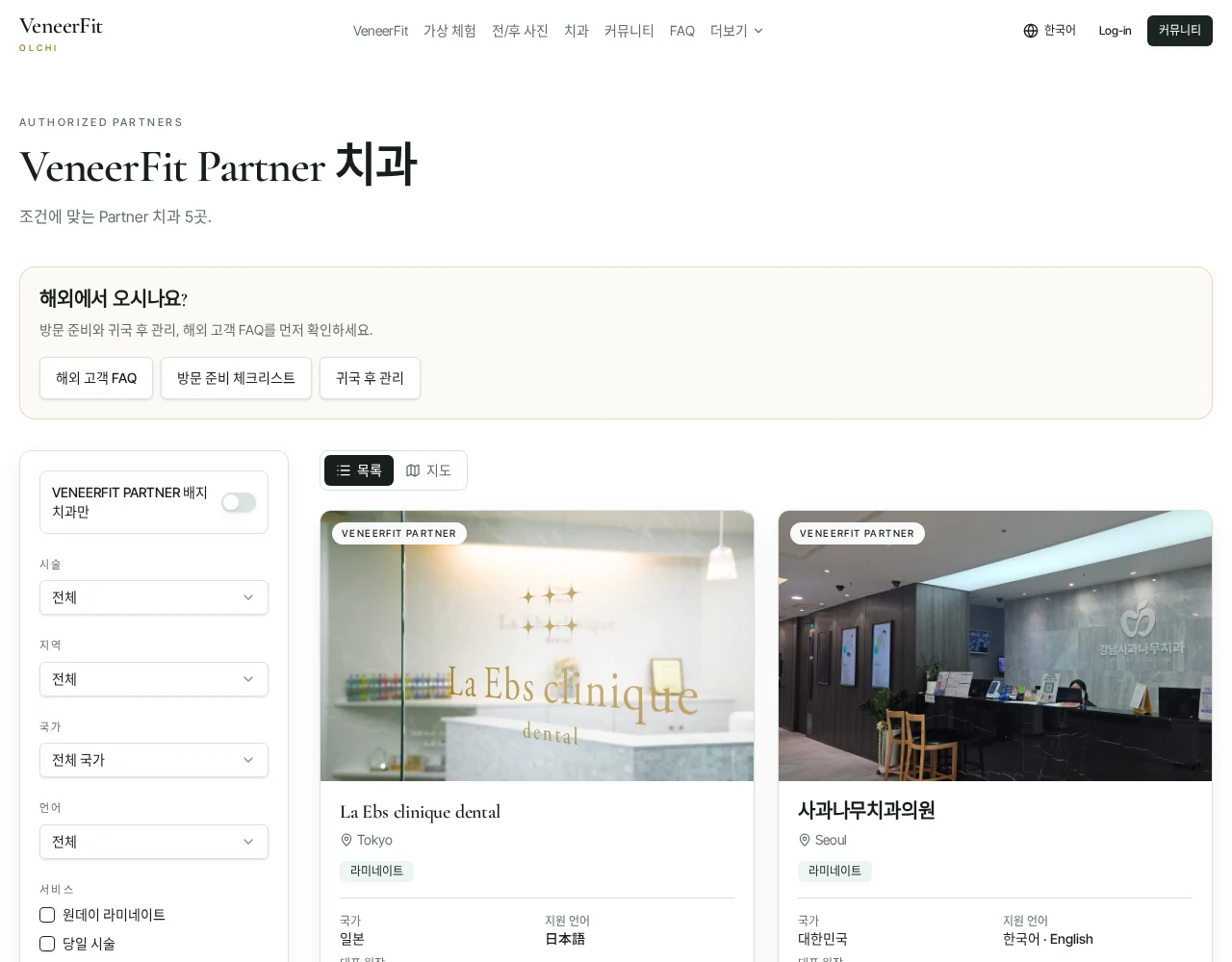
- 1‘치과’ 메뉴에서 국가·지역·언어 등 원하는 조건을 선택합니다. 목록이 없으면 ‘필터 초기화’로 조건을 해제합니다.
- 2‘목록’과 ‘지도’를 전환해 치과 정보를 비교하고 위치를 확인합니다.
- 3카드의 지원 언어와 대표 원장을 확인하고 ‘Partner 치과 보기’로 상세 화면을 엽니다.
- 4상세 화면에서 등록된 사진을 선택해 넘겨보고 의료진 정보를 확인합니다. ‘홈페이지 열기’는 치과의 공식 사이트를 엽니다.
- 5해외에서 방문한다면 ‘해외 고객 FAQ’와 방문 준비·귀국 후 관리 안내를 먼저 확인합니다.
VENEERFIT PARTNER 배지는 공식 인증 승인 치과에만 표시됩니다. 파트너 승인 치과는 배지 없이도 목록에 나옵니다. 지원 언어는 치과가 등록한 정보입니다.
Partner 치과 찾기05
FAQ와 가이드 읽기
궁금한 질문을 골라 자세한 답변을 확인합니다.
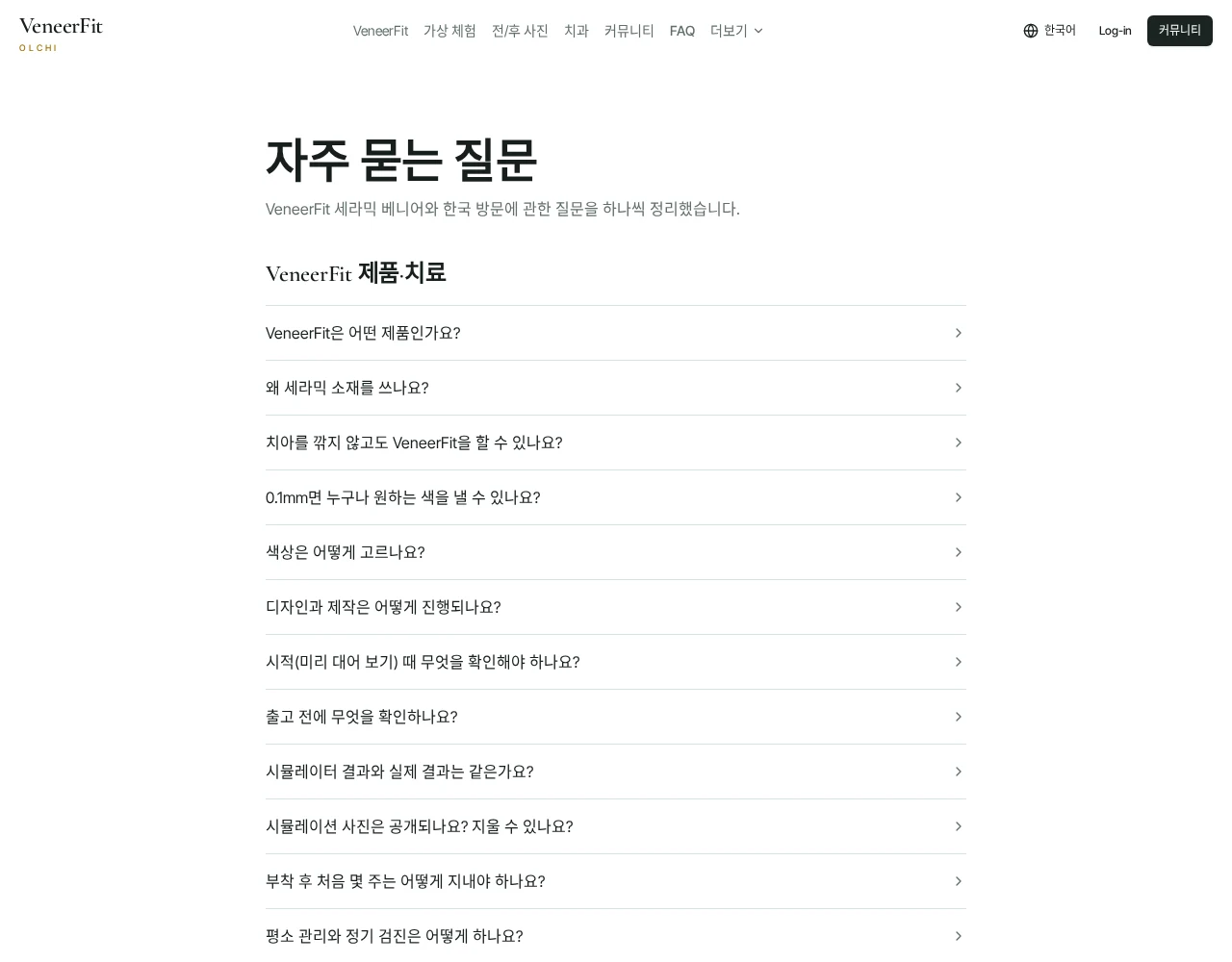
- 1‘FAQ’에서 제품·치료 또는 해외 방문 관련 질문을 선택합니다.
- 2질문을 누르면 해당 질문의 개별 페이지에서 자세한 답변을 읽을 수 있습니다.
- 3특정 답변을 전달하려면 그 질문 페이지의 주소를 복사해 공유합니다.
- 4‘더보기’의 가이드와 해외 고객 가이드에서는 주제별 정보를 더 살펴볼 수 있습니다.
FAQ는 일반적인 정보입니다. 본인에게 적합한 치료인지 여부는 치과의 대면 검진을 통해 확인하세요.
FAQ 보기06
회원가입과 내 정보
게시물 참여와 내 기록 확인을 위한 계정을 준비합니다.
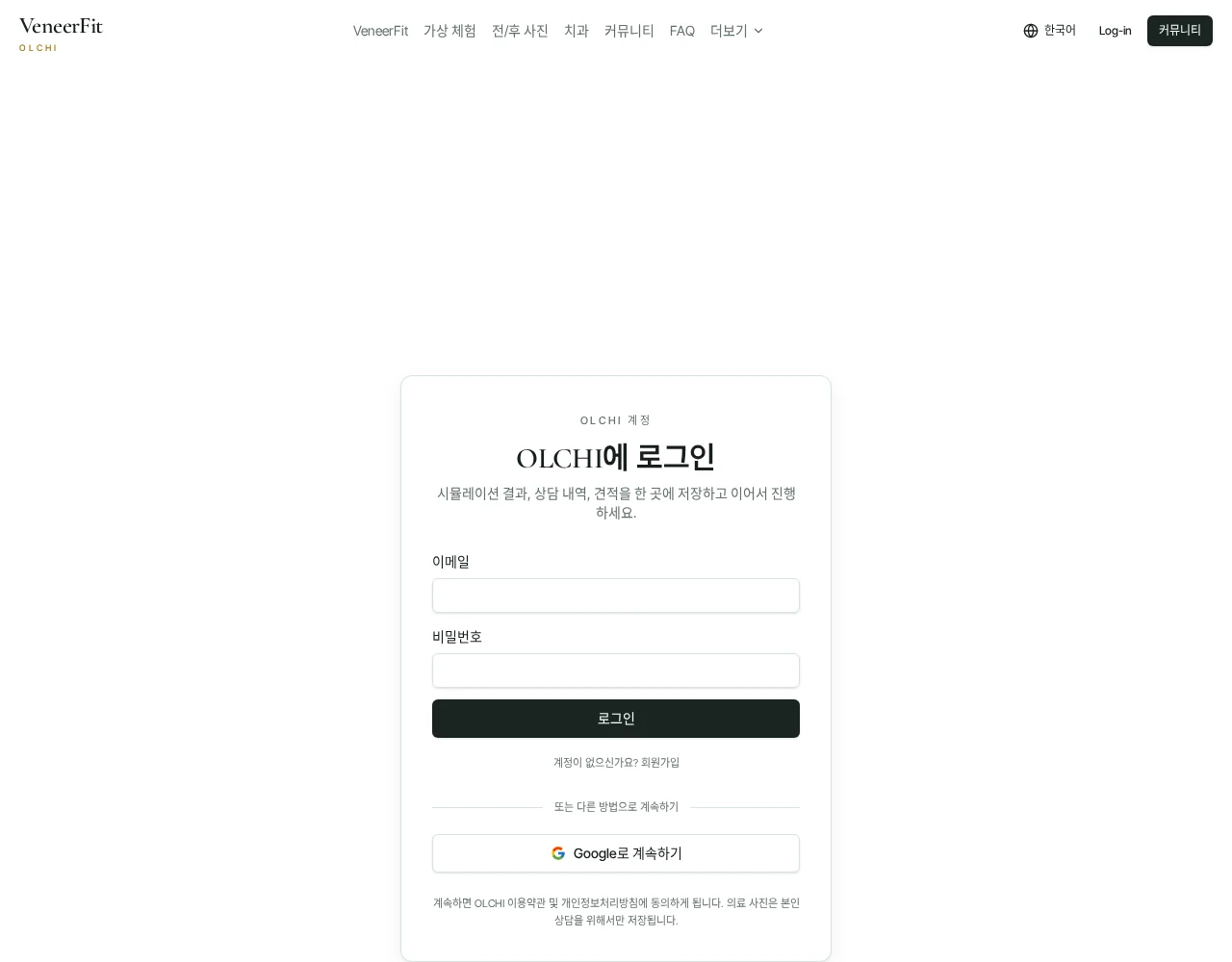
- 1상단 ‘Log-in’ 또는 내 정보 화면에서 로그인 페이지를 엽니다.
- 2기존 회원은 이메일과 비밀번호를 입력하거나 ‘Google로 계속하기’를 선택합니다.
- 3새 회원은 회원가입 전환 버튼을 누르고 필요한 정보를 입력합니다. 이용약관·개인정보 동의 등 필수 항목을 확인합니다.
- 4이메일 확인 안내가 나오면 받은 메일의 링크를 확인한 뒤 로그인합니다.
- 5로그인 후 ‘My Page’에서 내 계정과 저장된 기록을 확인합니다. 치과 관계자는 치과 목록 하단 ‘Partner 치과 등록 · 관리’에서 등록을 진행할 수 있습니다.
치과 등록 후 운영자 승인 전에는 정보 수정이나 공개가 제한될 수 있습니다. 비밀번호와 로그인 정보는 다른 사람에게 공유하지 마세요.
로그인 / 회원가입