VeneerFit ご利用マニュアル
初めての方へ。画面を見ながら、スマイル体験から歯科検索、コミュニティへの参加まで順番にご確認ください。
画面撮影:2026.10.13 · 画面や歯科一覧は更新により変わる場合があります。
01
ホームから始める
VeneerFitについて知り、目的のページへ進みます。
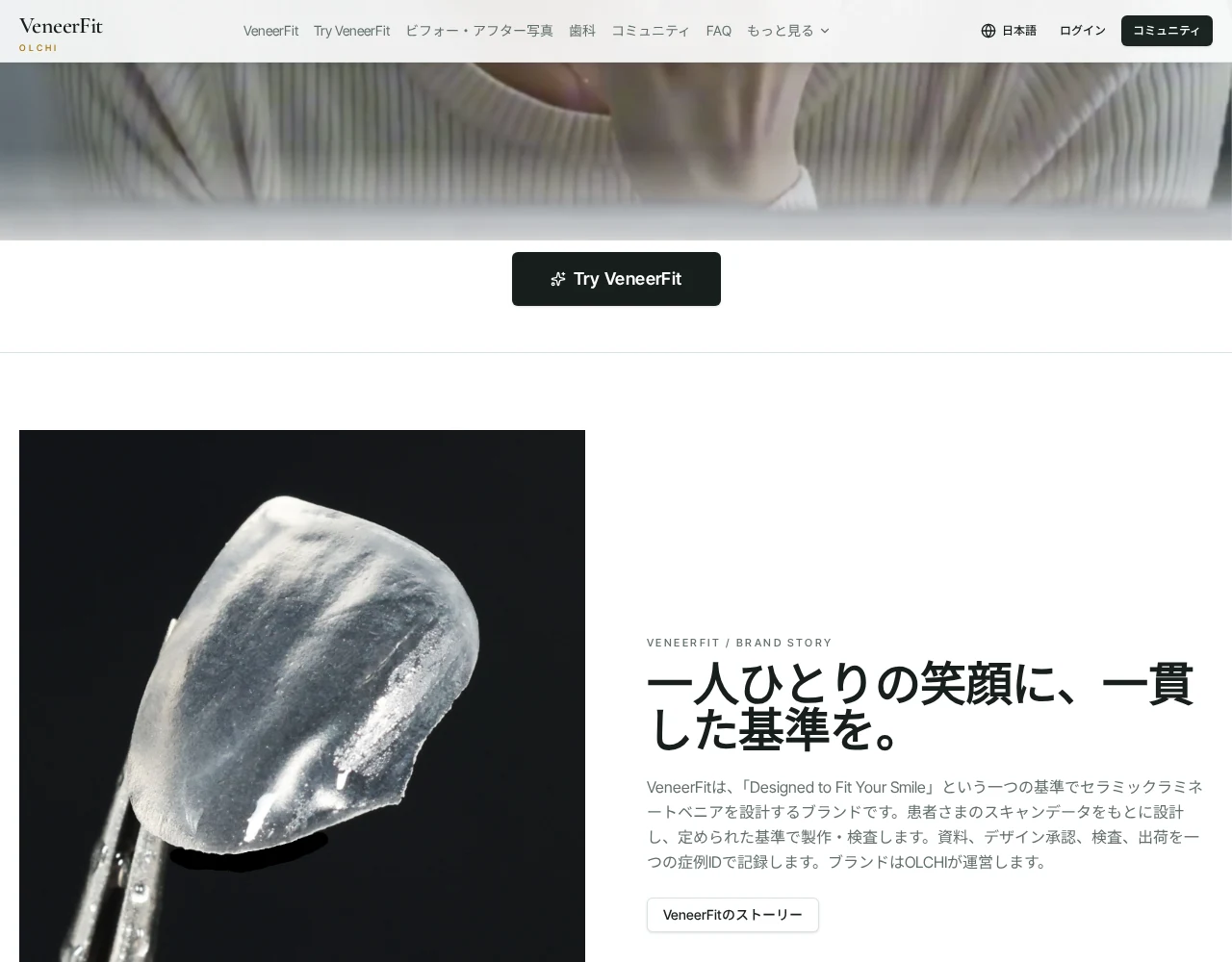
- 1ホームのVeneerFit体験開始ボタンを押すと、シミュレーターへ進みます。
- 2ブランドストーリーでは、製品とブランドの基準を確認できます。
- 3上部メニューから歯科・コミュニティ・FAQを選びます。小さな画面では下部タブとメニューを使います。
- 4上部の地球アイコンから、日本語・한국어など希望の言語を選択します。
シミュレーションは視覚的な参考資料であり、実際の治療結果を保証するものではありません。
ホームへ02
自分の写真でスマイル体験
写真を用意し、好みのスタイルで笑顔をプレビューします。
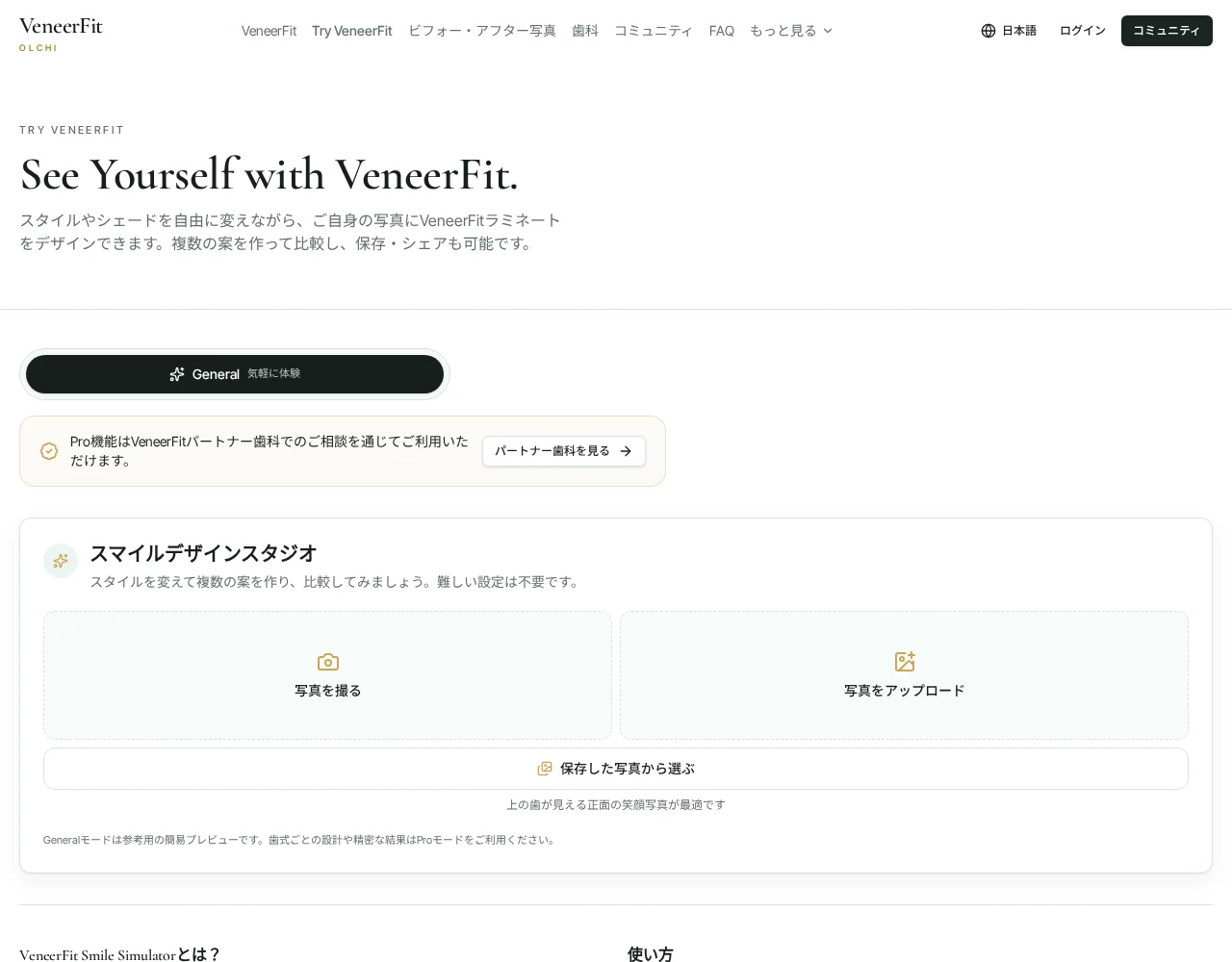
- 1写真撮影を選んでカメラの使用を許可するか、写真アップロードから端末内の写真を選びます。
- 2明るい場所で、上の歯が見える正面の笑顔を撮影します。顔が切れた写真や手ぶれした写真は避けてください。
- 3写真を追加すると表示されるスタイルを選択します。必要に応じて色の設定も調整します。
- 4プレビュー作成ボタンを押して結果を待ちます。スライダー・並べて表示・切り替えで前後を比較できます。
- 5保存ボタンで画像をダウンロードするか、共有ボタンを使います。共有に対応していない端末では画像を保存し、使いたいアプリに添付してください。
撮影できない場合はブラウザのカメラ権限をご確認ください。結果の作成にはインターネット接続が必要です。
スマイル体験を始める03
結果の共有とコミュニティ参加
シミュレーションを共有し、Q&Aで質問を交わします。
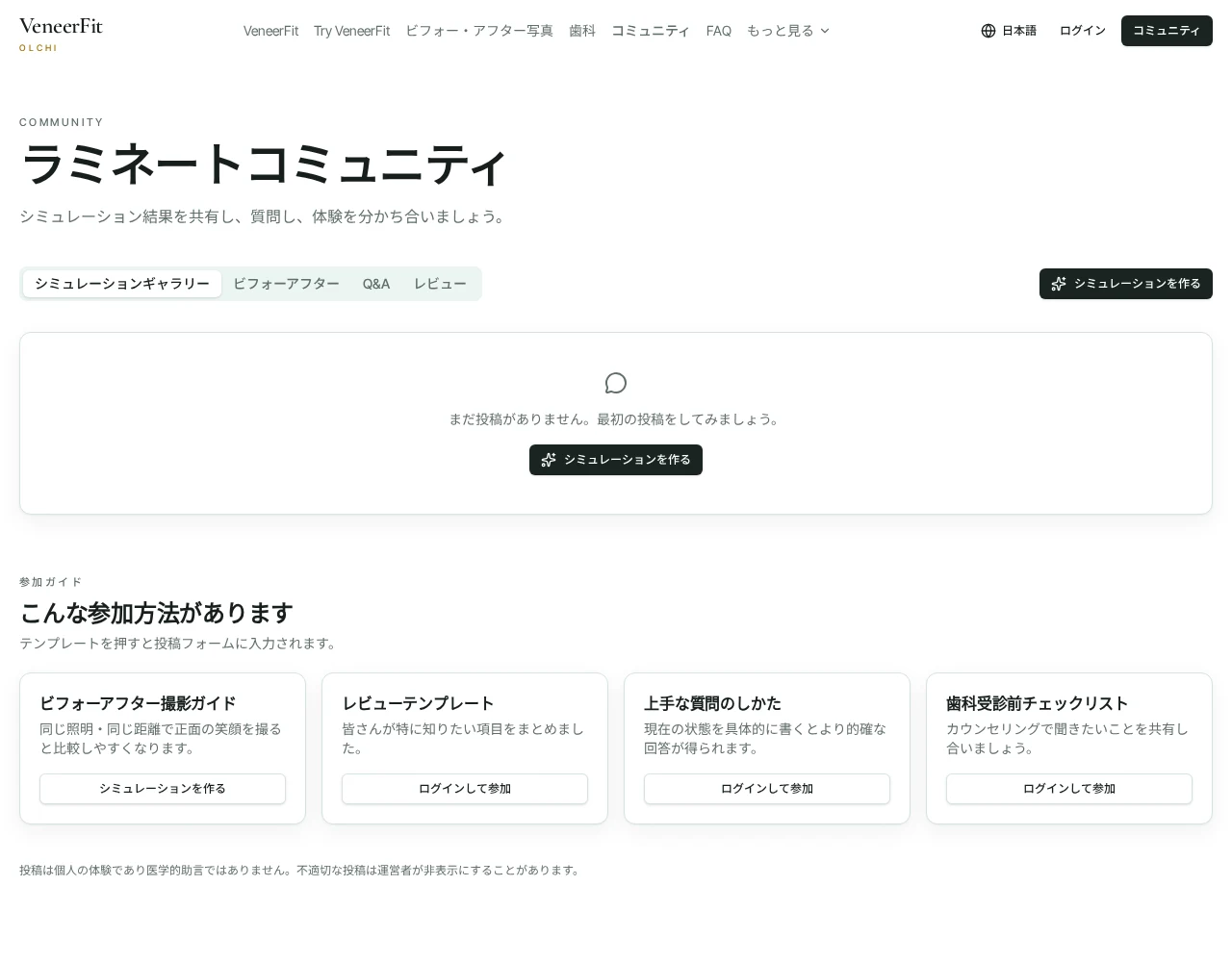
- 1シミュレーションの結果ができたら、コミュニティ共有欄でログインし、説明を入力します。
- 2写真の公開への同意を確認して投稿します。結果はコミュニティのシミュレーションギャラリーに公開されます。
- 3質問を投稿する場合はコミュニティの「Q&A」を選び、ログイン後にタイトルと本文を入力します。
- 4参加ガイドの質問テンプレートや受診前チェックリストを使い、疑問を具体的にまとめます。
- 5会員はいいねやコメントで参加できます。前後写真はシミュレーターの共有機能から投稿します。
公開投稿はほかの訪問者も閲覧できます。他人の写真や個人情報を無断で投稿しないでください。
コミュニティを見る04
パートナー歯科を探す
エリアと対応言語を確認し、歯科の情報を調べます。
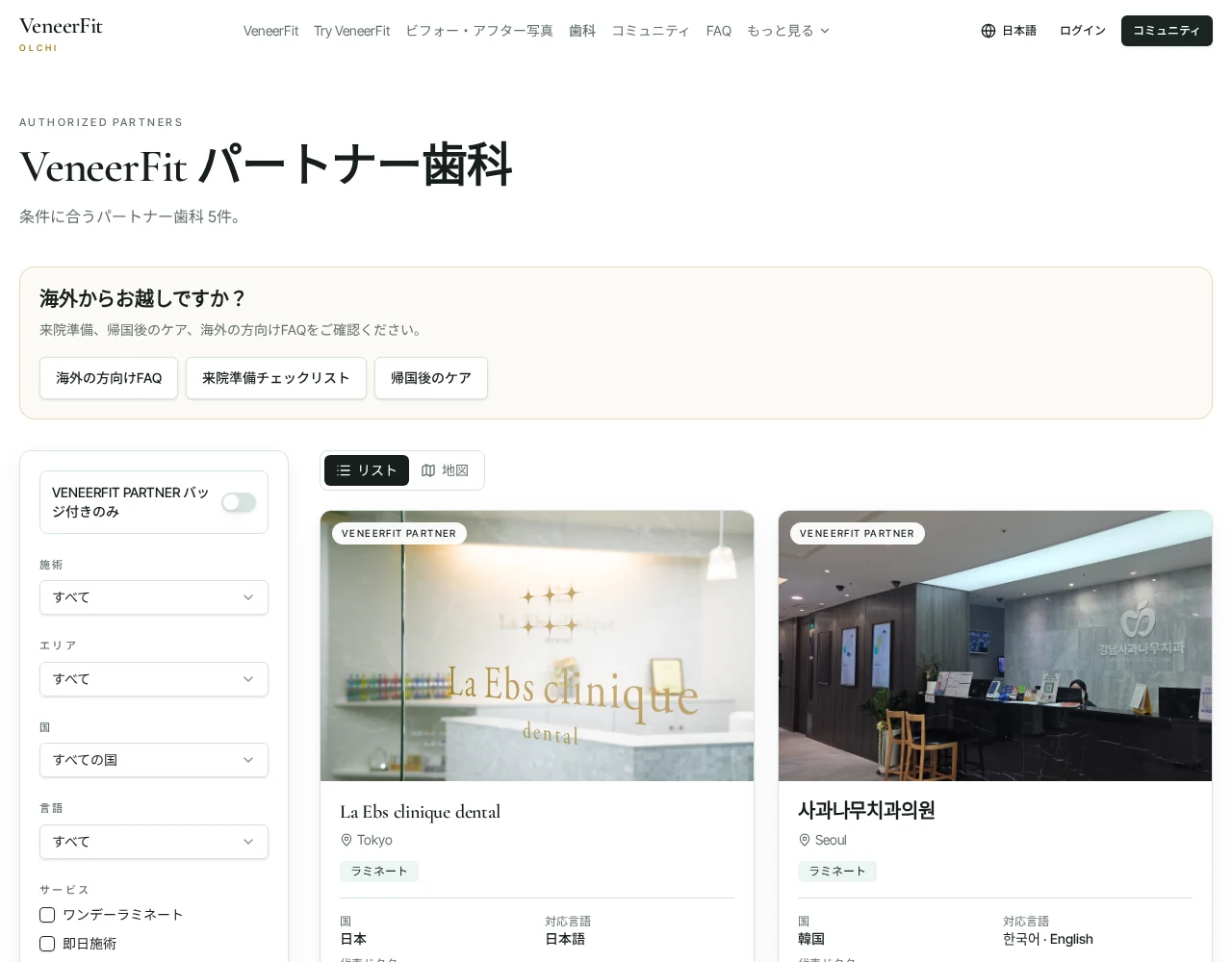
- 1「歯科」で国・エリア・言語などの条件を選択します。見つからない場合はフィルターをリセットします。
- 2「リスト」と「地図」を切り替え、歯科の情報や所在地を確認します。
- 3カードの対応言語と代表歯科医を確認し、歯科詳細へのボタンを押します。
- 4詳細では登録写真を選んで切り替え、医療スタッフの情報を確認できます。公式サイトへのボタンから歯科のホームページを開けます。
- 5海外から訪問する場合は「海外の方向けFAQ」、来院準備、帰国後のケアを先に確認します。
VENEERFIT PARTNERバッジは公式認証の承認を受けた歯科にのみ表示されます。パートナー承認のみの歯科もバッジなしで掲載されます。対応言語は歯科の登録情報です。
パートナー歯科を探す05
FAQとガイドを読む
気になる質問を選び、詳しい回答を確認します。
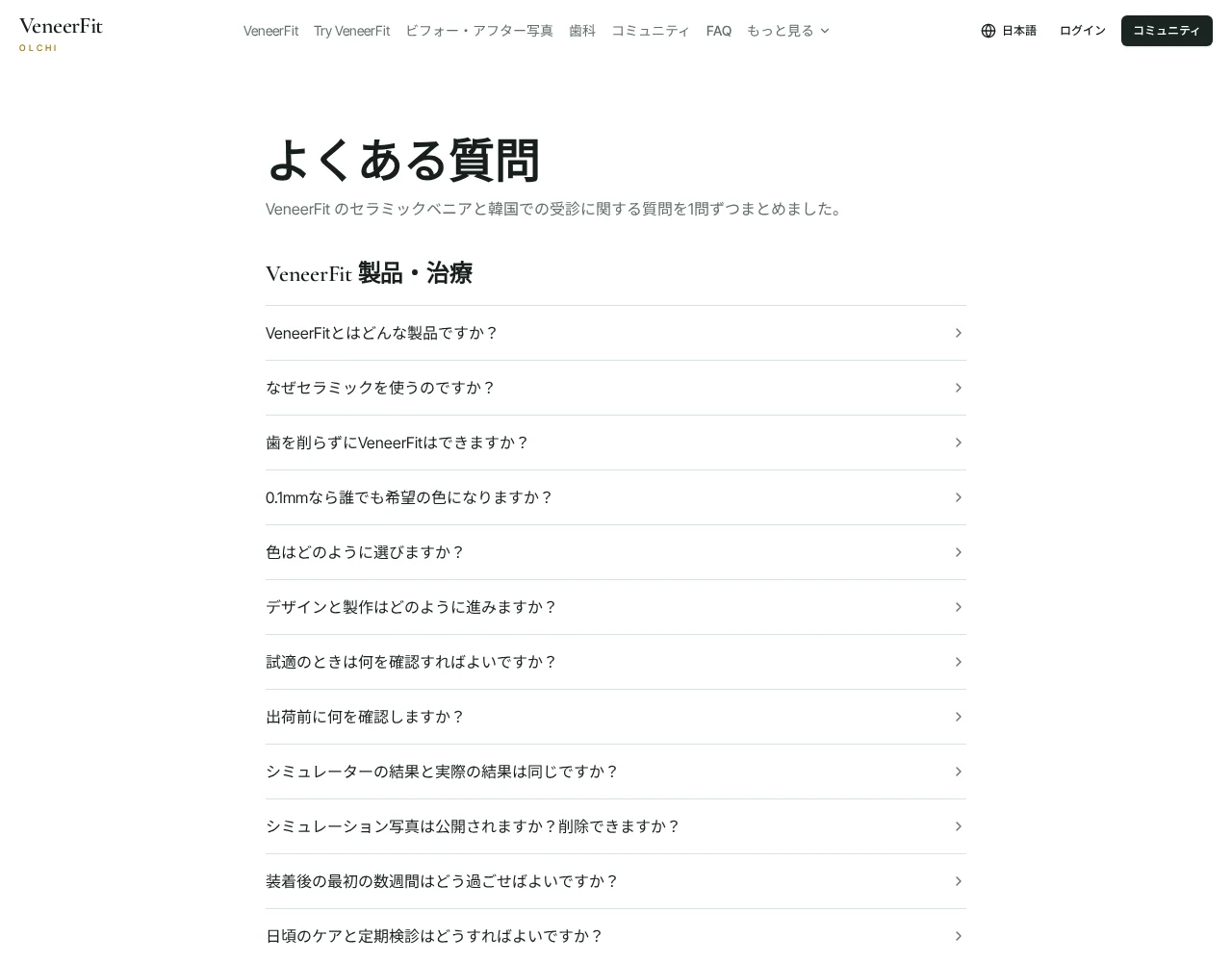
- 1「FAQ」で製品・治療、または海外からの受診に関する質問を選びます。
- 2質問を押すと、その質問専用のページで詳しい回答を読めます。
- 3回答を誰かに伝えたい場合は、質問ページのURLをコピーして共有します。
- 4「もっと見る」のガイドや訪韓ガイドでは、テーマ別の情報を確認できます。
FAQは一般的な情報です。治療がご自身に適しているかどうかは、歯科での対面診査でご確認ください。
FAQを見る06
会員登録とマイページ
投稿への参加と自分の記録確認のためにアカウントを用意します。
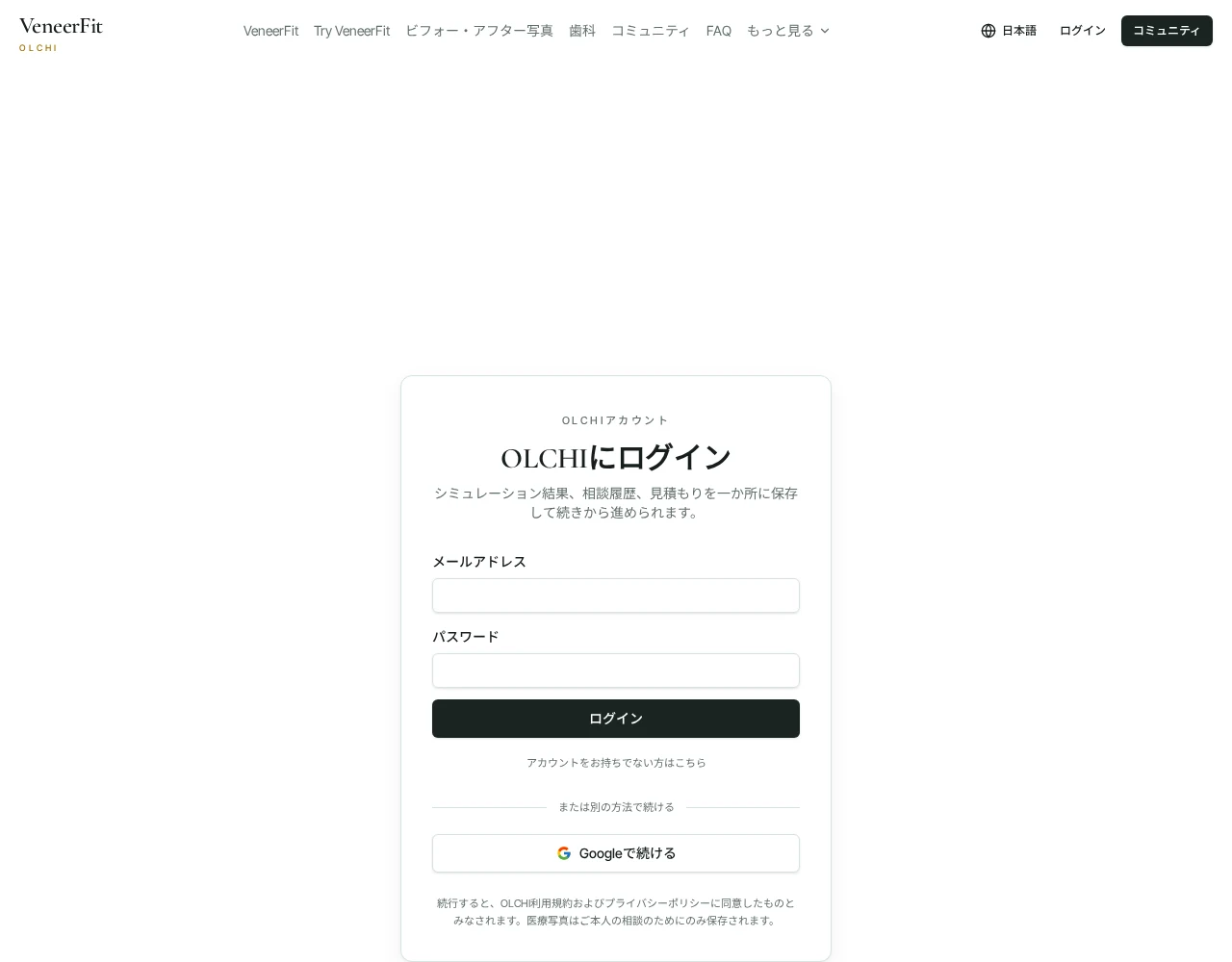
- 1上部の「ログイン」またはマイページからログイン画面を開きます。
- 2会員の方はメールアドレスとパスワードを入力するか、「Googleで続ける」を選択します。
- 3新規登録への切り替えボタンを押し、必要な情報を入力します。利用規約・個人情報などの必須同意項目を確認します。
- 4メール確認の案内が表示された場合は、受信メール内のリンクを確認してからログインします。
- 5ログイン後はマイページでアカウントや保存した記録を確認できます。歯科関係者は歯科一覧下部の登録・管理ボタンから歯科を登録できます。
歯科登録後、運営者の承認前は情報の編集や公開が制限される場合があります。パスワードを他人と共有しないでください。
ログイン / 会員登録